Finden Sie heraus, wo Ihre Marke im KI-Markt steht.
Ermitteln Sie die Wachstumschancen, die es wert sind, priorisiert zu werden, und zwar anhand der Marktnachfrage, des Wettbewerbsumfelds, der Markenwertversprechen und der Zitationsquellen.
UCP-Integrations-Hub im Merchant Center: Was Sie jetzt wissen sollten
Das Google Merchant Center hat ein neues Menü: UCP integration. Es ist kein neues Protokoll. Es verlagert das Onboarding ins Merchant Center: Funktionen wählen, in einer Sandbox testen, produktiv validieren, den Bericht lesen. Wir haben Googles Hilfeartikel und Entwicklerleitfaden gelesen und erklären, was neu ist, wie viel Arbeit die Integration macht, warum GA4 Besuche aus dem nativen Checkout nicht sieht und was jeder Händlertyp jetzt tun sollte.
Das Google Merchant Center hat vor Kurzem einen neuen Menüpunkt bekommen: UCP integration. Wir nennen ihn hier UCP-Integrations-Hub.
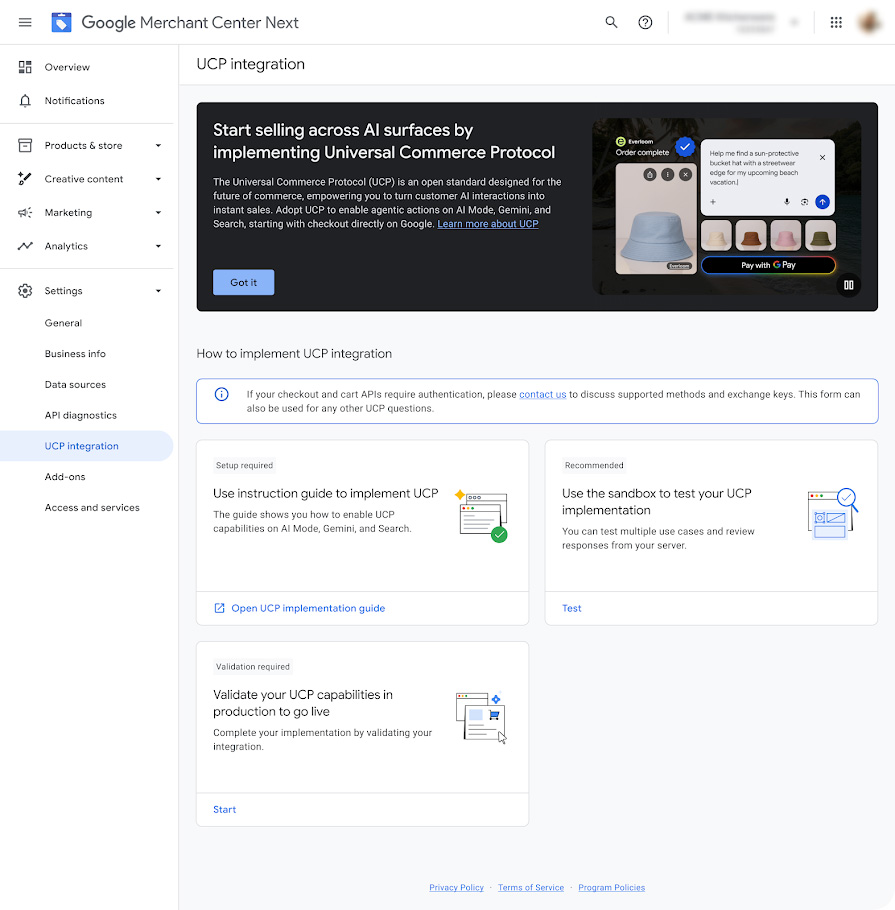
Wie sieht der native Checkout über UCP für Käufer aus? Angenommen, ein Nutzer bittet Gemini: „Such mir einen Sonnenhut für den Strand aus." Gemini zeigt ein paar Produkte. Bei Produkten mit aktiviertem nativem Checkout kann der Nutzer auf Kaufen tippen, mit Google Pay bezahlen und muss die Website des Händlers nie öffnen.
Damit ihre eigenen Produkte diesen Kaufen-Button bekommen, müssen Händler die Schnittstellen bauen, die Googles UCP (Universal Commerce Protocol) festlegt. Im UCP-Integrations-Hub erledigen Händler das innerhalb des Merchant Center: Bewerbung, Tests, Livegang und Auswertung der Zahlen.
UCP selbst ist nicht neu. Google hat es im Januar 2026 veröffentlicht. Es handelt sich also weder um den Start noch um ein Upgrade des Protokolls. Neu ist nur dieser Einstieg im Merchant-Center-Backend. Er wird in den USA schrittweise ausgerollt, und laut Google folgen Australien und Kanada 2027.
Abbildung 1: Die Seite UCP integration im Merchant Center. Das Sonnenhut-Beispiel steht oben rechts. Quelle: Google Merchant Center-Hilfe.
Wir haben Googles zwei Hilfeartikel und den Entwicklerleitfaden gelesen. Drei Ergebnisse vorweg:
Der Ablauf ist klarer, aber die Integration ist nicht einfacher. Händler müssen die Schnittstellen weiterhin selbst bauen oder warten, bis ihre E-Commerce-Plattform das übernimmt.
Wenn Ihr Shop auf einer gehosteten Plattform läuft, hängt der Zeitpunkt vor allem vom Zeitplan der Plattform ab.
Ob Sie integrieren oder nicht: Es lohnt sich, Ihre Produkt- und Rückgabedaten im Merchant Center jetzt zu vervollständigen.
Nun zu den einzelnen Punkten.
Was ist wirklich neu?
Vier Dinge.
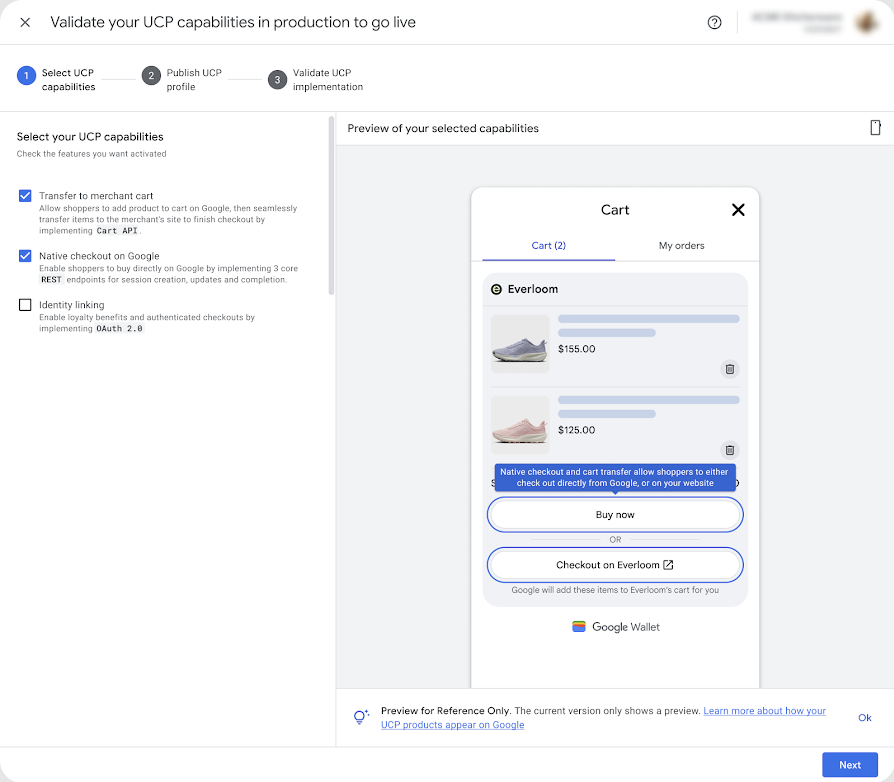
Erstens können Sie wählen, wie der Checkout funktioniert. Es gibt drei Optionen:
Gewählte Funktion
Was der Käufer sieht
Was Sie bauen müssen
Warenkorb-Übergabe
Legt Artikel in einen Warenkorb bei Google und wechselt dann zum Bezahlen auf Ihre Website
Eine Warenkorb-Schnittstelle (Cart API)
Nativer Checkout
Bezahlt mit Google Pay, ohne Google zu verlassen
Drei Checkout-Schnittstellen plus Statusmeldungen zu Bestellungen an Google
Kontoverknüpfung
Meldet sich mit dem Kundenkonto auf Ihrer Website an, um Mitgliedervorteile zu erhalten
Login-Autorisierung (OAuth 2.0); nur verfügbar, wenn Sie den nativen Checkout gewählt haben
Eines ändert keine der drei Optionen: Sie bleiben der Verkäufer dieser Bestellung. Zahlung, Versand und Kundendienst bleiben bei Ihnen. Googles Dokumentation nennt das merchant of record (verantwortlicher Verkäufer).
Da die Funktionen einzeln wählbar sind, müssen Händler nicht alles auf einmal umsetzen. Sie können mit der leichteren Option beginnen.
Abbildung 2: Links werden Funktionen angehakt, rechts erscheint eine Vorschau dessen, was Käufer sehen. „Buy now" ist der native Checkout; „Checkout on Everloom" schickt den Käufer zum Bezahlen auf die Website des Händlers. Quelle: Google Merchant Center-Hilfe.
Zweitens gibt es eine Testumgebung. Google nennt sie Sandbox: ein Übungsplatz, auf dem keine echten Bestellungen entstehen. Sie geben die Adresse des UCP-Profils Ihrer Website und einen API-Schlüssel ein, und die Sandbox simuliert „ein Käufer hat einen Warenkorb angelegt" und „ein Käufer hat bestellt". So prüfen Sie, ob Ihr Server richtig antwortet.
Drittens zeigt der Hub, was fehlt. Wenn ein Attribut im Produktfeed (die Produktdaten, die Sie an Google senden), eine Rückgabeeinstellung oder eine Kontoeinstellung angepasst werden muss, weist das Merchant Center darauf hin.
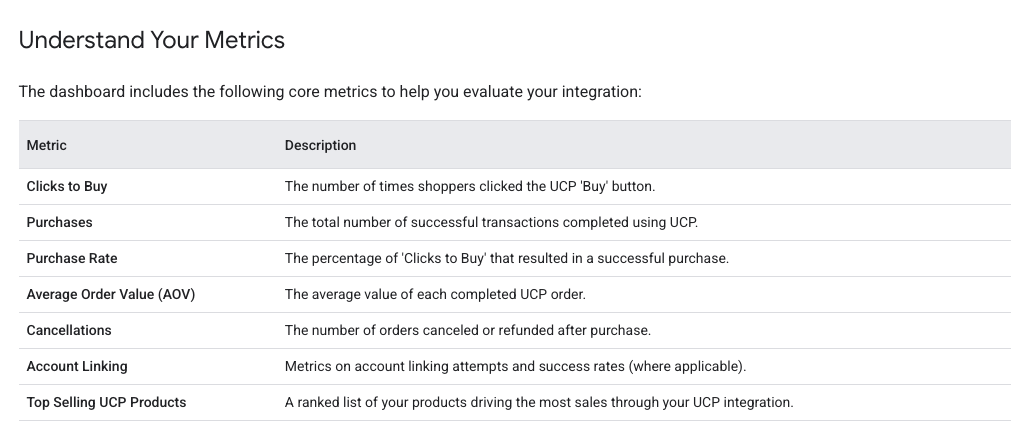
Viertens gibt es einen neuen Bericht. Der Tab Analytics zeigt sieben Zahlen: wie oft Käufer auf Kaufen geklickt haben, wie viele Käufe abgeschlossen wurden, die Kaufrate, den durchschnittlichen Bestellwert, wie viele Bestellungen storniert oder erstattet wurden, die Erfolgsquote der Kontoverknüpfung und welche Produkte sich am besten verkauft haben.
Abbildung 3: Die sieben Kennzahlen im Tab Analytics. Quelle: Google UCP-Entwicklerleitfaden.
Sind es nur ein paar Klicks?
Nein. Googles Hilfeartikel nennt diese Reihenfolge:
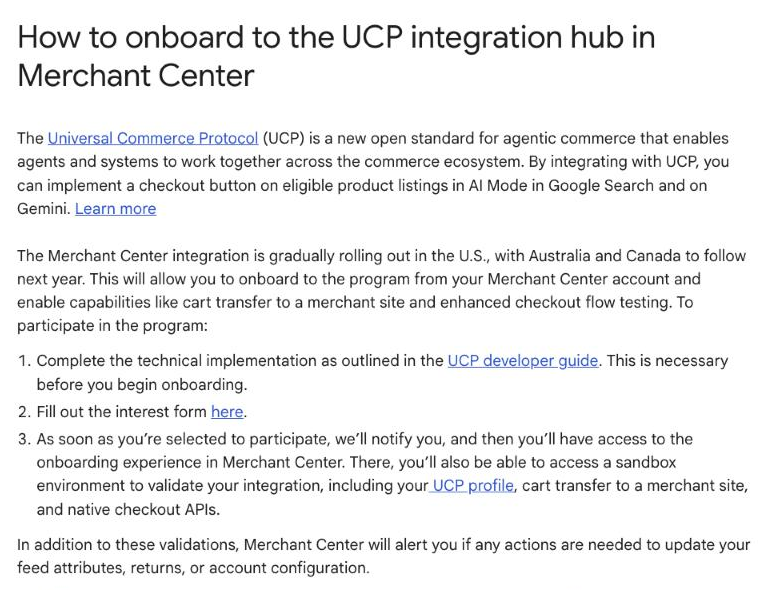
Bauen Sie zuerst die Schnittstellen nach dem Entwicklerleitfaden. Der Artikel betont, dass das erledigt sein muss, bevor Sie das Onboarding im Merchant Center starten.
Füllen Sie ein Interessenformular aus.
Warten Sie, bis Google Sie auswählt und benachrichtigt. Erst dann können Sie mit dem Onboarding im Merchant Center beginnen.
Abbildung 4: Die drei Schritte aus Googles Hilfeartikel.
Sind Sie dabei, testen Sie zuerst in der Sandbox und validieren dann in der Produktivumgebung. Zum Schluss prüft Googles Support-Team alles vor dem Livegang.
Ein Vergleich: Der Hub ist wie eine Fahrprüfungsstelle. Er sagt Ihnen, was in der Prüfung drankommt, lässt Sie üben und setzt dann die echte Prüfung an. Fahren können müssen Sie aber immer noch selbst.
Dieses „Fahren können" unterscheidet sich stark zwischen den beiden Checkout-Optionen:
Die Warenkorb-Übergabe ist leicht. Google nennt sie den Weg zur schnellen Validierung. Sie erfordert keine vollständige Produktfeed-Einrichtung, keine Produkthinweise und keine Kundendienstangaben.
Der native Checkout ist deutlich aufwendiger. Sie brauchen drei Schnittstellen zum Anlegen, Aktualisieren und Abschließen von Bestellungen, eine Google-Pay-Anbindung und Meldungen an Google, sobald sich der Status einer Bestellung ändert.
Läuft Ihre Website auf einer Plattform wie Shopify, hängt es von der Plattform ab, ob und wann es diese Schnittstellen gibt. Googles Rat ist direkt: Fragen Sie Ihre Plattform nach ihren UCP-Plänen.
Es gibt auch Anforderungen an die Produkte, vor allem für den nativen Checkout:
Die Rückgaberichtlinie muss vollständig sein. Ob die Rückgabe etwas kostet, die Rückgabefrist und ein Link zur vollständigen Richtlinie: Alle drei sind Pflicht. Die Checkout-Seite zeigt sie an.
Mindestens ein Kundendienstkontakt. Eine URL, eine E-Mail-Adresse oder eine Telefonnummer. Der Link „Händler kontaktieren" auf der Bestellbestätigungsseite nutzt ihn.
Produkte mit gesetzlichen Warnhinweisen müssen diese tragen. Zum Beispiel Produkte, die nach Kaliforniens Proposition 65 einen Hinweis brauchen.
Die Produkt-IDs müssen übereinstimmen. Die ID im Feed muss mit der ID in Ihrem Checkout-System übereinstimmen. Weichen sie ab, brauchen Sie eine Zuordnung.
Sehen Sie nach der Integration noch Ihre Daten?
Ja, aber an einer anderen Stelle.
Zuerst zum nativen Checkout. Der Käufer bleibt von Anfang bis Ende in Googles Oberfläche und öffnet Ihre Website nie. Deshalb laufen der GA4-Code (Google Analytics 4) und die Werbepixel auf Ihrer Website bei dieser Bestellung nicht.
Die Bestellung selbst geht nicht verloren. Im letzten Schritt ruft Google Ihre Schnittstelle auf, um die Bestellung anzulegen, und sie landet wie gewohnt in Ihrem Bestellsystem. Wie viele Käufe abgeschlossen wurden und wie hoch die Kaufrate ist, sehen Sie im oben beschriebenen Analytics-Bericht. Laut Googles Entwicklerdokumentation lassen sich diese Daten auch über die Merchant API abrufen, die derzeit als Alpha gekennzeichnet ist.
Wer diese Bestellungen später auswerten will, muss also an zwei Stellen schauen: im eigenen Bestellsystem und im Merchant-Center-Bericht. Der Besuch taucht in GA4 nicht auf.
Nun zur Warenkorb-Übergabe. Der Käufer landet zum Bezahlen wieder auf Ihrer Website, Sie sehen also den Zahlungsschritt. Was er bei Google gefragt hat und wie er auf Sie gekommen ist, bleibt aber unsichtbar.
Unsere Einschätzung: Wählen Sie danach, was Ihnen wichtiger ist. Wenn Sie den kürzesten Weg zum Kauf wollen, nehmen Sie den nativen Checkout. Wenn Ihnen das Erlebnis auf der Checkout-Seite und die Daten auf Ihrer Website wichtiger sind, nehmen Sie die Warenkorb-Übergabe. Sie können auch beides anbieten.
Wer kann es jetzt nutzen?
Hier kommt es leicht zu Missverständnissen, denn Google hat zwei Dokumente, die zwei verschiedene Dinge beschreiben.
Eines beschreibt den Hub, also den Einstieg im Backend. Er wird in den USA schrittweise ausgerollt, Australien und Kanada folgen 2027. Selbst in den USA haben ihn nicht alle. Sie müssen die Schnittstellen bauen, das Formular ausfüllen und ausgewählt werden.
Das andere beschreibt den UCP-Checkout als Funktion. Als Geltungsbereich nennt es geeignete Produkte in den USA, Kanada und Australien sowie Händler, die am Programm teilnehmen. Dasselbe Dokument weist darauf hin, dass der Checkout derzeit nur einigen Händlern zur Verfügung steht.
Dass der Hub zuerst in den USA erschienen ist, heißt also nicht, dass Produkte in anderen Regionen nichts mit dem UCP-Checkout zu tun haben. Sicher ist derzeit nur: Beides ist noch nicht vollständig geöffnet.
Manche Produkte können den UCP-Checkout vorerst nicht nutzen: Abonnements, Ratenzahlungen, individuelle Gravuren, gebrauchte und generalüberholte Artikel, Vorbestellungen, große Artikel mit Sonderversand, Dienstleistungen mit Installation oder Garantieverlängerung sowie virtuelle Güter wie Spielwährung.
Was verschiedene Händlertypen jetzt tun sollten
Wenn Ihr Shop auf einer Plattform wie Shopify läuft. Die Plattform kümmert sich um die Schnittstellen. Sie haben drei kleine Aufgaben. Erstens: Fragen Sie die Plattform oder schauen Sie in Ihr Backend, um den aktuellen Stand des UCP-Checkouts zu klären. Laut einem Bericht von Search Engine Land vom September 2026 ist der native Checkout bei geeigneten US-Shopify-Shops standardmäßig eingeschaltet. Es lohnt sich also zu prüfen, ob er bei Ihnen an oder aus ist. Zweitens: Prüfen Sie, ob Rückgaberichtlinie und Kundendienstangaben im Merchant Center vollständig sind. Drittens: Legen Sie fest, wo Sie diese Bestellungen künftig auswerten, denn GA4 zeigt die zugehörigen Besuche nicht.
Wenn Ihre Website eine Eigenentwicklung ist. Sie können Googles Ablauf direkt durchlaufen. Lassen Sie Ihre Entwickler den UCP-Entwicklerleitfaden lesen und den Aufwand schätzen, bevor Sie das Interessenformular ausfüllen. Beginnen Sie mit der Warenkorb-Übergabe und ziehen Sie den nativen Checkout in Betracht, sobald diese funktioniert.
Wenn Sie vor allem außerhalb der USA verkaufen. Sie sehen den Hub noch nicht. Googles Dokumentation nennt derzeit nur die USA, Kanada und Australien, ohne Zeitplan für andere Regionen. Was Sie jetzt tun können: Ihre Merchant-Center-Daten vervollständigen und auf Hinweise Ihrer Plattform achten.
Wenn Sie Abonnements, individuelle Artikel oder Vorbestellungen verkaufen. Diese Kategorien sind vorerst ausgeschlossen, Sie müssen also keine Entwicklungszeit in UCP stecken. Wenn Ihr Shop auch Standardprodukte führt, prüfen Sie nur diesen Teil.
Wenn Sie nur auf einem Marktplatz wie Amazon verkaufen und keine eigene Website haben. Dieses Update verlangt vorerst nichts von Ihnen. Für eine UCP-Integration brauchen Sie ein eigenes Merchant-Center-Konto und ein eigenes Checkout-System. Ob ein Marktplatz-Shop teilnimmt, entscheidet der Marktplatz.
Egal, zu welcher Gruppe Sie gehören: Eines können Sie heute schon tun. Laut Googles Hilfeartikel ist die beste Vorbereitung, alle Ihre Merchant-Center-Daten, von Produktfeeds bis zu Markenassets, so vollständig und aktuell wie möglich zu halten. Diese Daten beeinflussen schon jetzt, wie Ihre Produkte bei Google erscheinen.
Dieses Update bringt UCP keine neuen Funktionen. Es verlagert die Integrationsarbeit ins Merchant Center. Es gibt also keinen Grund zur Eile. Erledigen Sie zuerst die oben genannte Vorbereitung, dann ist alles davon nützlich, sobald der Hub bei Ihnen ankommt.
Sind Ihre Produkte auf der Shortlist der KI?
Die UCP-Integration löst die Frage „Wie nehme ich den Kauf an?". Für Händler mit eigenem Onlineshop gibt es eine weitere Frage, die man ständig im Blick behalten sollte: Wenn Käufer eine KI um Produktempfehlungen bitten, tauchen Ihre Produkte auf? Welche Wettbewerber erscheinen daneben? Und stammt das angezeigte Angebot aus Ihrem Shop oder von einem anderen Händler?
All das sieht man in KI-Produktkarten: den Karten in KI-Antworten mit Bild, Preis und Verkäufer.
Dageno ordnet, was in diesen Produktkarten erscheint, nach Markt und nach einzelnem Produkt: welche Marken am häufigsten erscheinen, welche Produkte das sind, welche Verkäufer die Angebote liefern und welche Wettbewerber denselben Bildschirm teilen. Verkäufer können daran festmachen, was sie zuerst untersuchen und optimieren.
Hier ein Beispiel aus einer Monitoring-Stichprobe im Smartwatch-Markt.
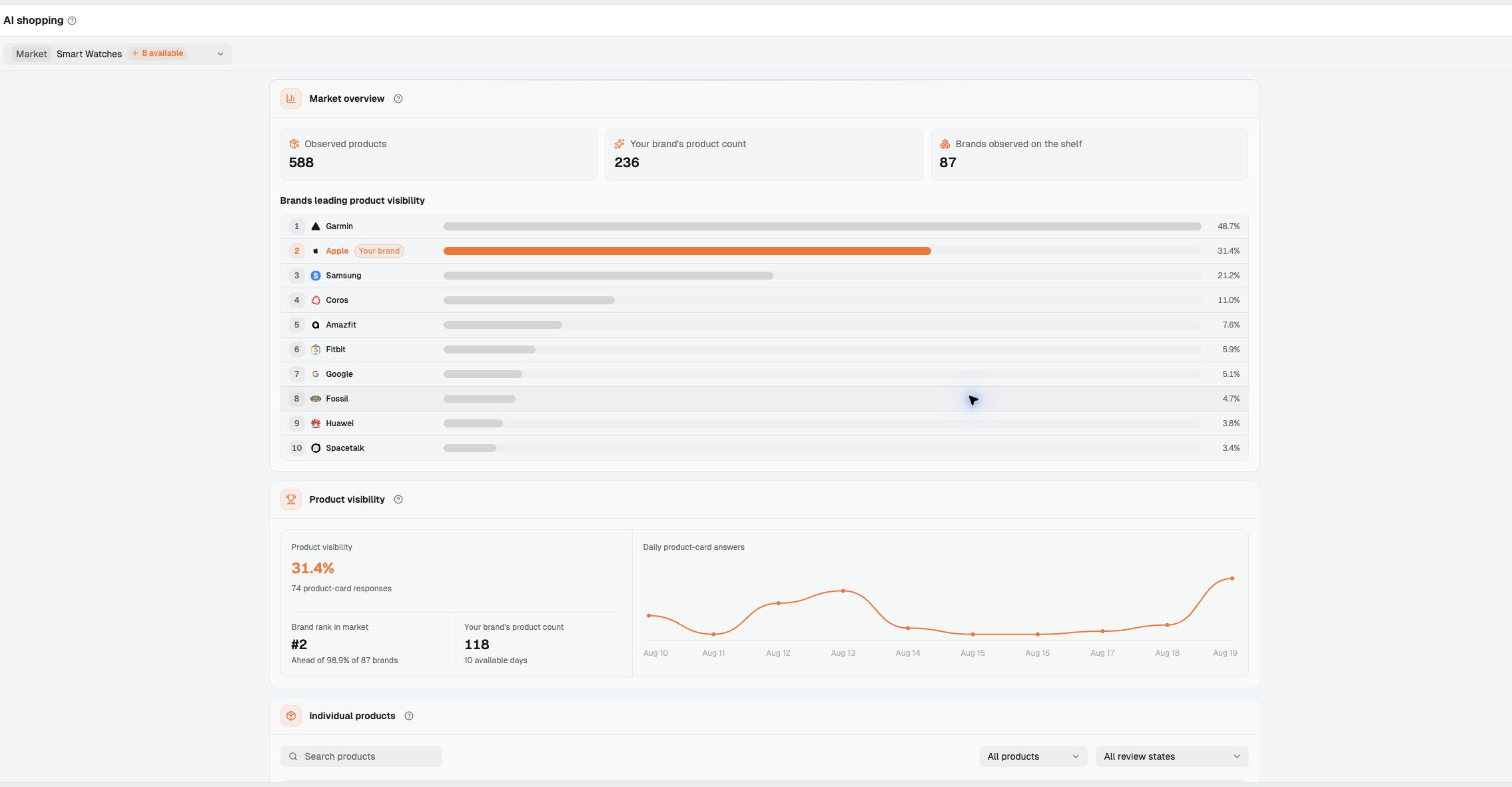
Dageno misst mit der „Produktsichtbarkeit der Marke", wie oft die Produkte einer Marke in diesen Produktkarten erscheinen. Bei dieser Kennzahl liegt Garmin mit 58,17 % auf Platz eins. Apple kommt auf 39,16 %, Samsung auf 34,22 %.
Abbildung 5: Produktsichtbarkeit der Marken im Smartwatch-Markt, aus dem KI-Shopping-Monitoring von Dageno. Das Trenddiagramm umfasst den 11. bis 15. September 2026.
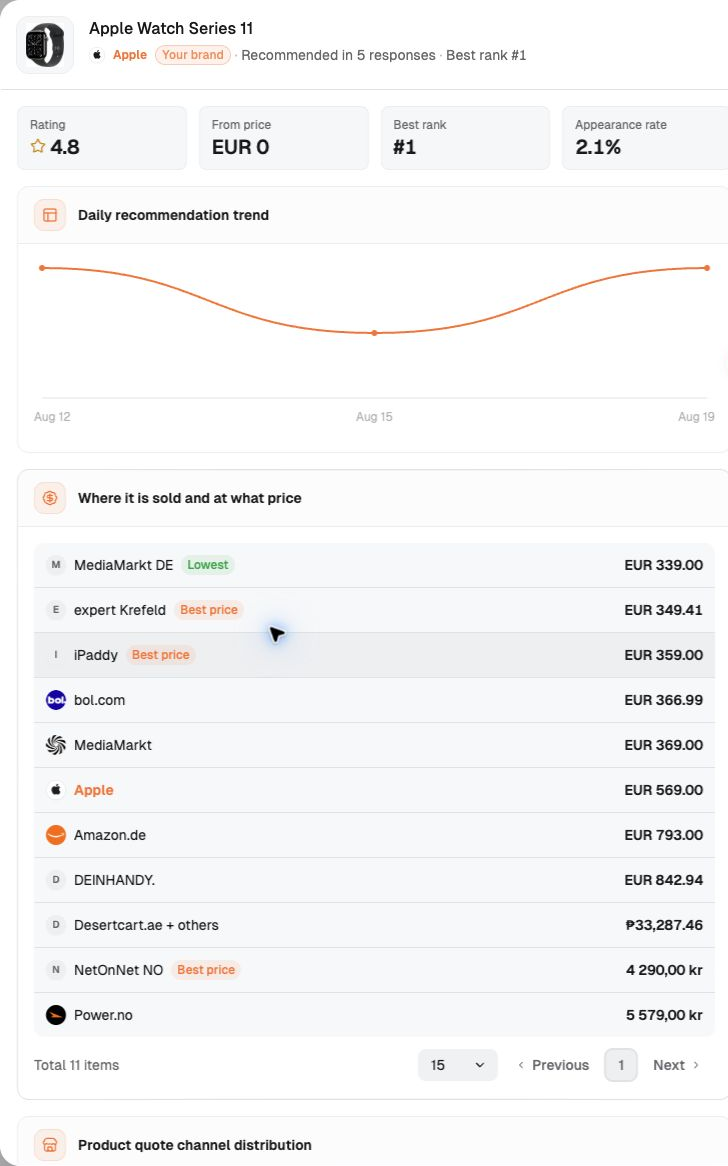
Öffnen Sie die Garmin Enduro 3 in der Liste, sehen Sie zwei Dinge. Erstens, wer sie verkauft: Ihre Produktkarte enthält 9 Angebote, unter anderem von Best Buy, Garmins eigener Website, Home Depot und REI. Zweitens, womit sie zusammen erscheint: 6 Produkte anderer Marken teilen sich den Bildschirm.
Abbildung 6: Produktdetails zur Garmin Enduro 3. Links die Verkäufer, deren Angebote in Produktkarten erscheinen. Rechts Produkte anderer Marken, die daneben angezeigt werden.
Zur Klarstellung: Das sind Monitoring-Daten aus Produktkarten in KI-Antworten, keine Transaktionsdaten von Google UCP. Sie sagen Ihnen nicht, welche Produkte für UCP geeignet sind, ob ein Kaufen-Button erscheint oder wie viele Stück verkauft wurden. Sie zeigen aber, welche Produkte die KI in Ihrer Kategorie gerade anzeigt, woher die Angebote stammen und wer sonst noch auf dem Bildschirm ist.
Prüfen Sie zuerst den KI-Produktwettbewerb Ihrer eigenen Produkte
Möchten Sie wissen, wie Ihre Produkte beim KI-Shopping in ChatGPT, Google AI Mode und Gemini abschneiden? Sie können Ihren Markt bei Dageno kostenlos abrufen und drei Dinge prüfen:
Wo erscheinen Sie und Ihre Wettbewerber? Welche Produkte regelmäßig auf der Shortlist der KI landen und wo Ihre Produkte fehlen.
Welche Produktinformationen zeigt die KI? Preise, Bewertungen und Verkäuferangebote in den Produktkarten und ob Ihr eigener Shop unter den Verkäufern ist.
Was zuerst verbessern? Konkrete Optimierungspunkte für Produktseiten, Feeds und zugehörige Inhalte. Beobachten Sie nach den Änderungen weiter, ob sich die Produktanzeige verschiebt.
Die Analyse beruht auf Monitoring-Stichproben. Sie verspricht weder eine feste Platzierung noch einen Platz in Produktkarten oder Verkäufe.
Sehen Sie kostenlos, wie Ihre Produkte beim KI-Shopping erscheinen
Dageno is the research and insights team at Dageno AI, publishing industry reports and expert analysis on AI Search Visibility, Generative Engine Optimization (GEO), and AI-powered search discovery.
 Alexa for Shopping